Codex CLI 配置教程
第一部分:Codex 客户端 + cc-Switch(新手最推荐)
此方法无需命令行,图形界面操作,适合新手快速上手。
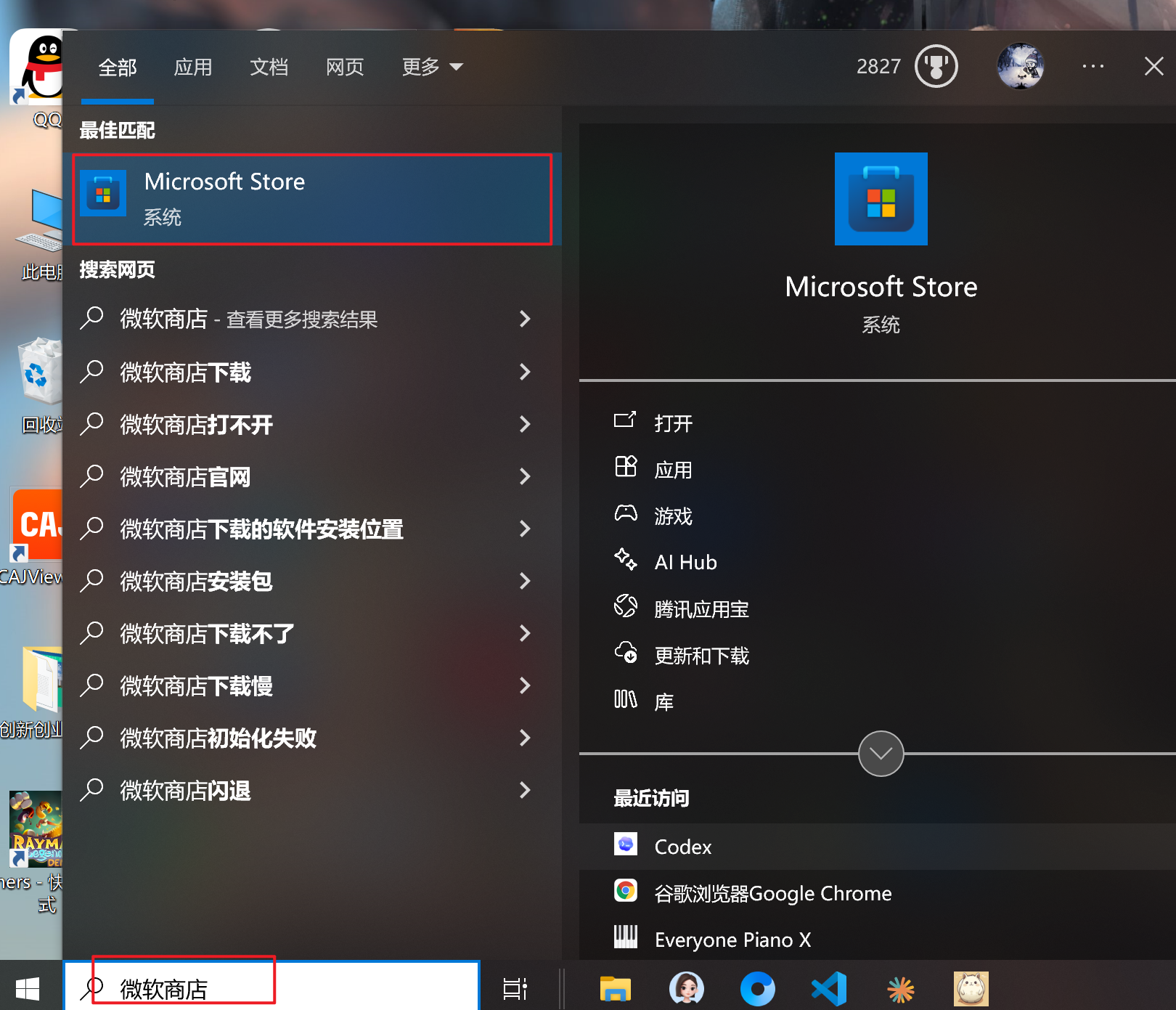
第一步:打开微软应用商店
在 Windows 搜索栏中搜索「微软商店」并打开:
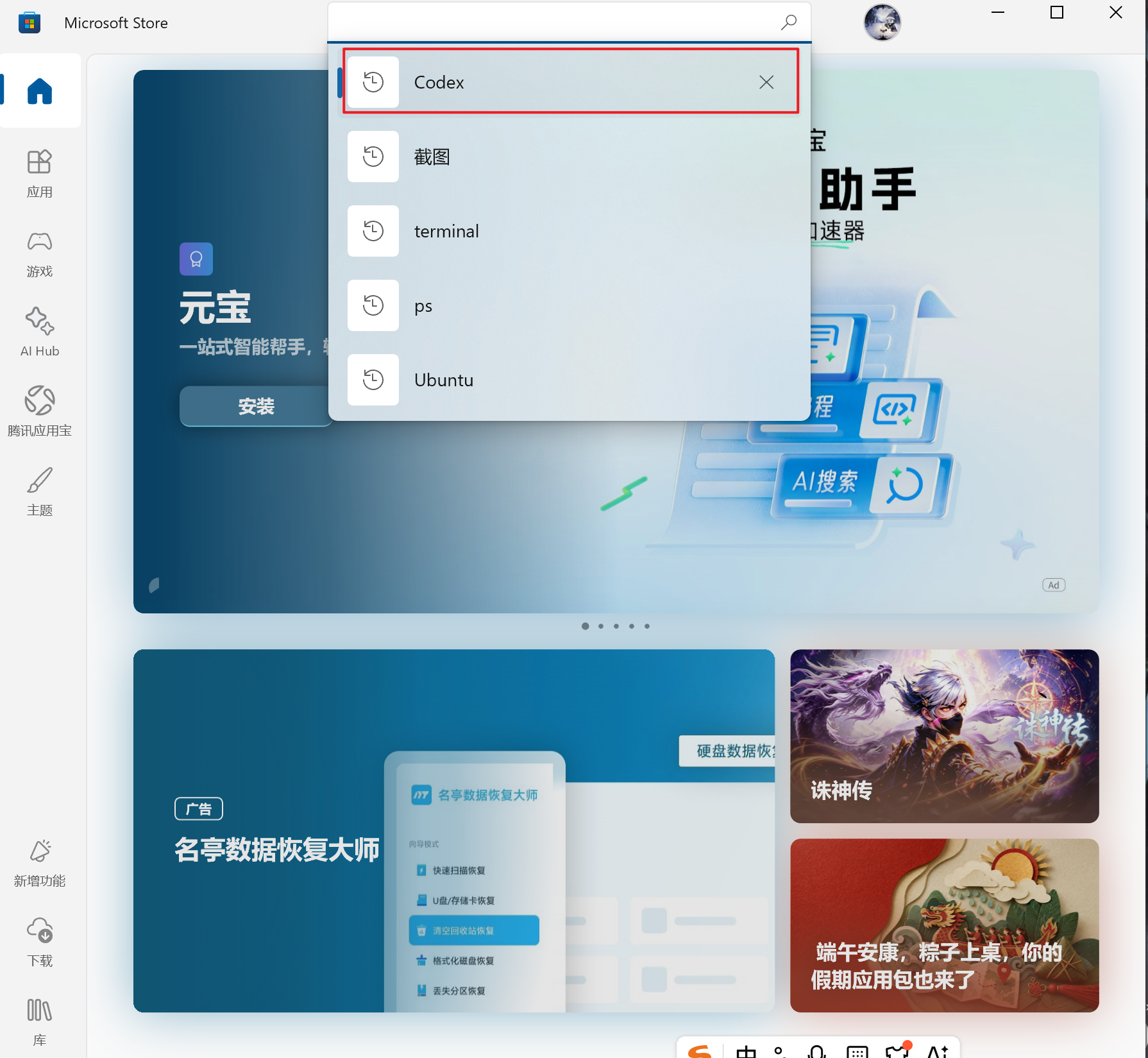
第二步:搜索 Codex
在微软商店搜索框中输入 Codex 并搜索:
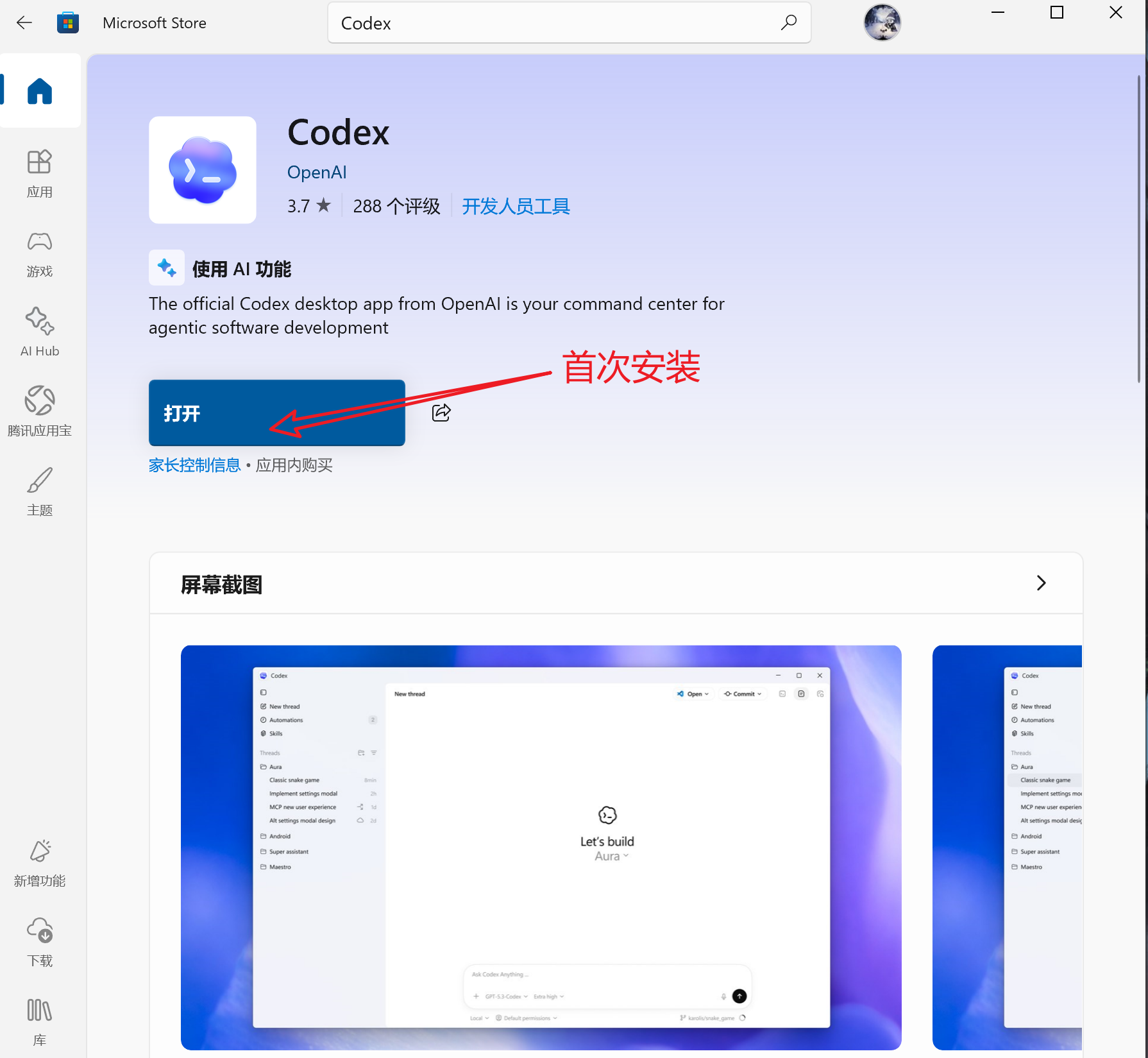
第三步:下载安装 Codex
点击下载并安装 Codex 客户端:
第四步:打开 cc-Switch
安装 cc-Switch:
- 访问 GitHub 开源仓库:https://github.com/farion1231/cc-switch
- 下载最新的发行版本(Release):进入仓库后,点击右侧的
Releases区域,或直接访问:Releases 页面
安装完成后打开 cc-Switch 客户端:
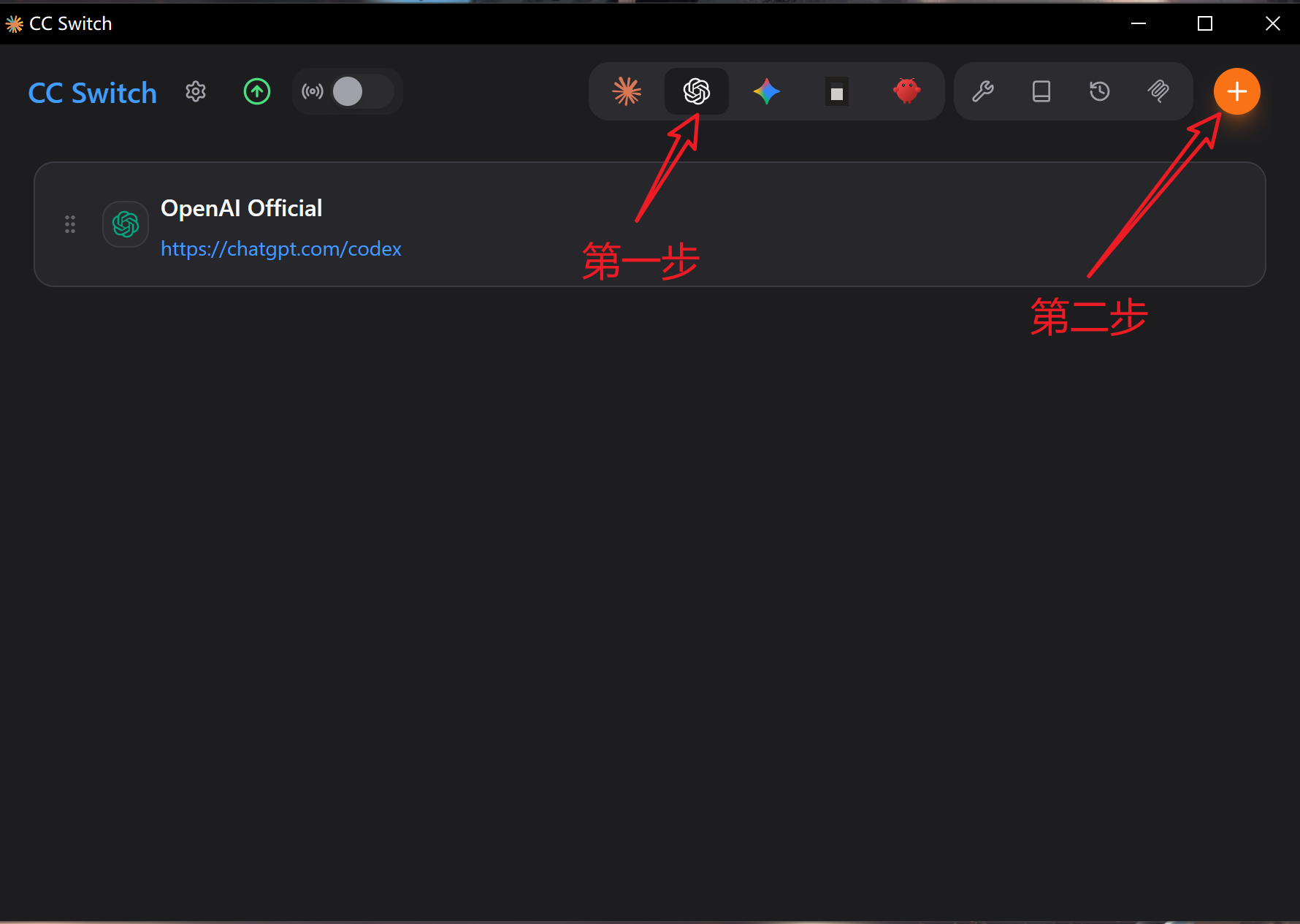
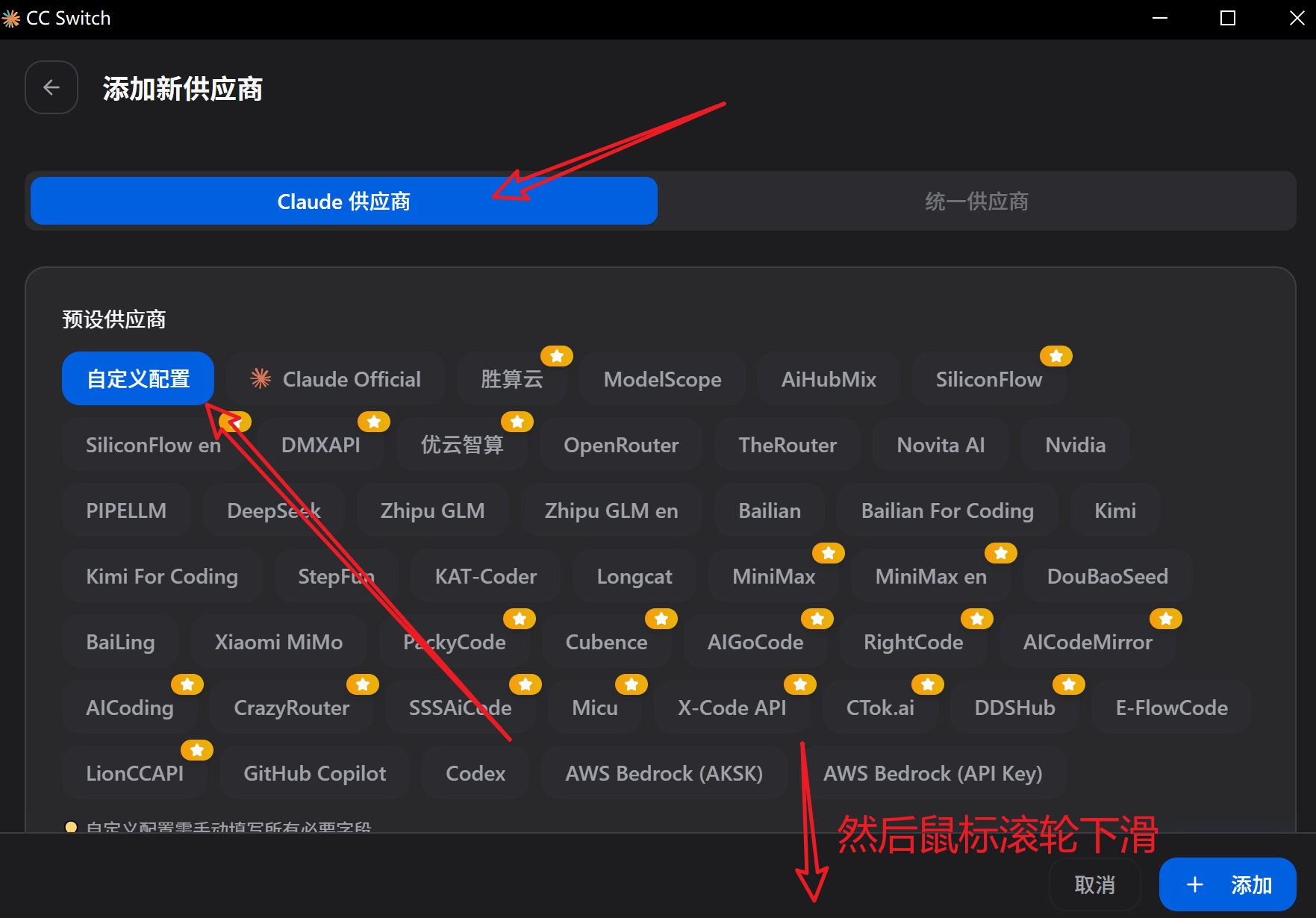
第五步:配置 cc-Switch
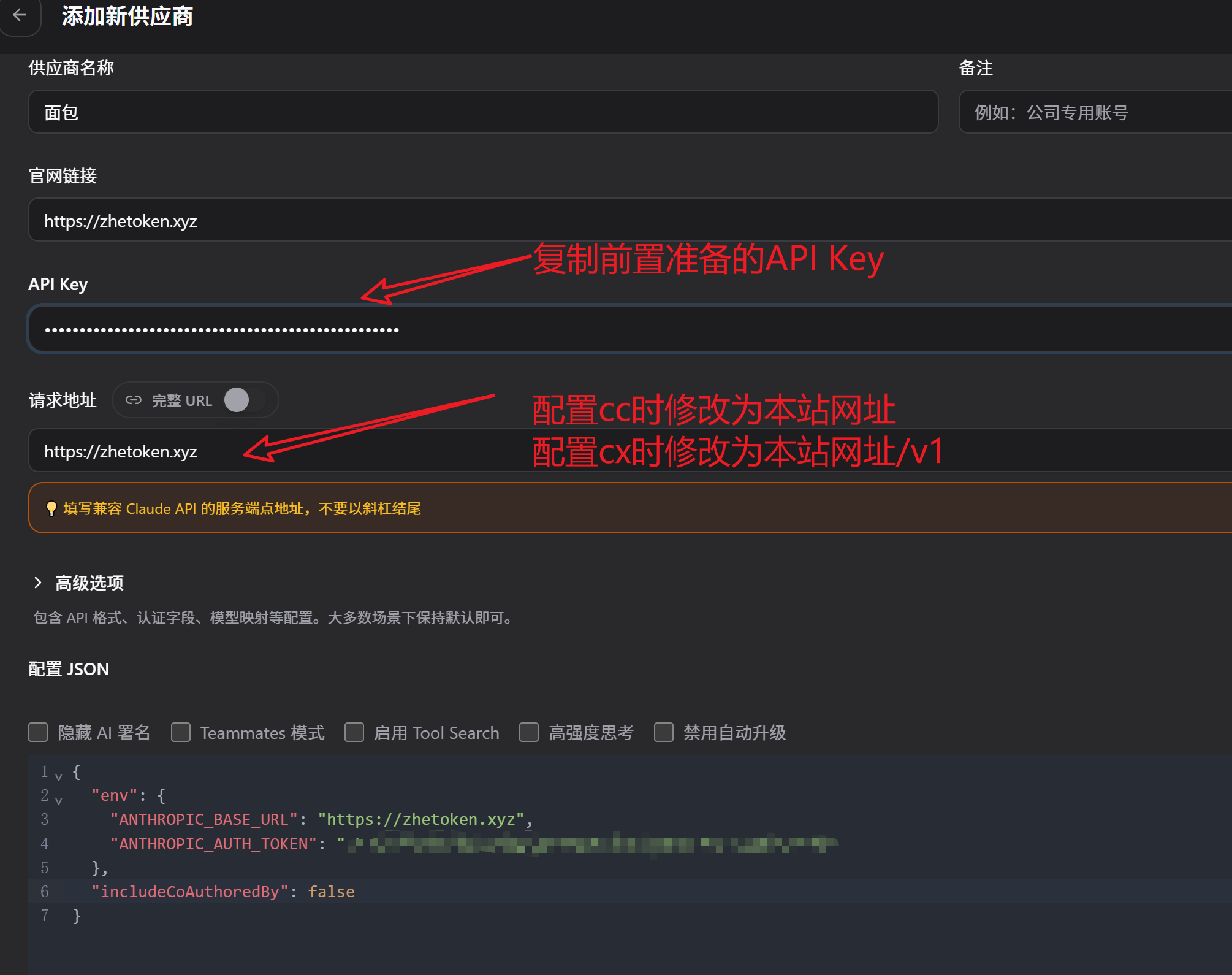
在 cc-Switch 中填写配置信息(API Key 和请求地址):
第六步:复制 API Key 和请求地址
从面包API控制台复制 API Key 与请求地址,填入上一步的配置框中:
- Codex 请求地址:
https://zhetoken.xyz/v1
第七步:重启 Codex 客户端
配置好 cc-Switch 后重启 Codex 客户端,即可无需登录直接使用。
第二部分:Codex CLI 命令行配置
欢迎使用 ZHETOKEN。本教程帮助你通过命令行方式完成 Codex 配置并开始使用。
快速导航
第一步:获取 Codex API Key
1. 登录控制台
访问控制台:https://zhetoken.xyz
登录后可以看到:
- 账户余额
- 充值入口
- API 信息
- 令牌管理
2. 充值
如需充值,可直接在站内选择充值金额并完成支付。
注意
付款后请等待页面明确提示支付成功,再关闭支付窗口,避免出现延迟到账。
3. 获取 API Key
在左侧 令牌管理 中点击 添加令牌,填写名称并选择分组后创建。
创建完成后,在 密钥 一栏点击复制即可。
重要
创建令牌时务必先选择分组。大量“可用但请求失败”的情况都与未选分组有关。
第二步:选择使用方式
Codex 常见有两种使用方式,可按你的使用习惯选择:
| 方式 | 适合人群 | 特点 |
|---|---|---|
| 命令行工具(推荐) | 日常开发、终端用户 | 功能完整,官方支持,响应直接 |
| 编辑器插件 | IDE 内使用 | 集成在 VS Code / Cursor 等编辑器中 |
推荐优先使用命令行工具。功能更完整,也更接近官方原生体验。
两种方式可以同时使用,互不影响。
方案 A:命令行工具(推荐)
环境要求
- Node.js 16 或更高版本
- npm
- Git
安装步骤
1. 安装 Codex CLI
如遇权限问题:
- macOS / Linux:不要直接使用
sudo,建议先修复 npm 全局目录权限 - Windows:以管理员身份运行 PowerShell 或终端
2. 验证安装
输出版本号即表示安装成功。
3. 配置 API Key
使用一键配置脚本:
运行方法:
- Windows:双击
codex-config.bat,或在终端中执行.\codex-config.bat - macOS / Linux:在终端中执行
sh codex-config.sh
脚本可在任意目录执行,会自动写入 ~/.codex 或 %USERPROFILE%\.codex 配置。
4. 开始使用
启动后即可直接和 AI 助手对话。
方案 B:编辑器插件
支持的编辑器
- VS Code
- Cursor
- Windsurf
安装步骤
1. 安装插件
在编辑器扩展市场搜索 Codex、ChatGPT 或兼容的 OpenAI / Codex 插件并安装。
2. 配置 API Key
你可以使用下面两种方式:
方式 1:使用一键配置脚本(推荐)
下载并运行配置脚本,自动完成本机 Codex 配置:
运行后按提示粘贴 API Key 即可。
方式 2:手动配置
找到 .codex 文件夹下的 config.toml 文件(路径通常为 ~/.codex/config.toml 或 %USERPROFILE%\.codex\config.toml),将其中内容修改为 cc-Switch 中显示的对应配置即可。
3. 开始使用
配置完成后,即可在编辑器内打开侧边栏、命令面板或聊天窗口开始使用。
常见问题
Q:配置脚本必须在特定目录运行吗?
A:不需要。脚本可以在任意目录运行,会自动写入正确的 Codex 配置目录。
Q:Codex 的 Base URL 应该填什么?
A:填写 https://zhetoken.xyz/v1。注意 Codex 必须带 /v1 后缀。
Q:插件和 CLI 可以同时使用吗?
A:可以。它们通常共用同一套本地 Codex 配置,互不冲突。
Q:远程开发(SSH)如何配置?
A:在远程服务器上重新运行一次配置脚本即可。远程环境和本机环境的配置文件是分开的。
Q:配置后还是不能用怎么办?
A:优先检查以下几项:
- API Key 是否复制完整,前后是否带空格
- 令牌创建时是否正确选择了分组
- Base URL 是否填写为
https://zhetoken.xyz/v1 - 修改后是否重启了终端或编辑器
Q:如何更新 API Key?
A:重新运行一键配置脚本,或手动修改 auth.json 中的 OPENAI_API_KEY。
需要帮助?
如遇问题,可优先查看: