cc-Switch 与ssh主机使用ai教程
本教程旨在帮助开发者通过 VS Code 结合 cc-Switch 工具,快速实现 Claude Code 对第三方模型(API)的无缝调用与灵活配置。
一、安装 VS Code(若已安装,可跳过此步骤)
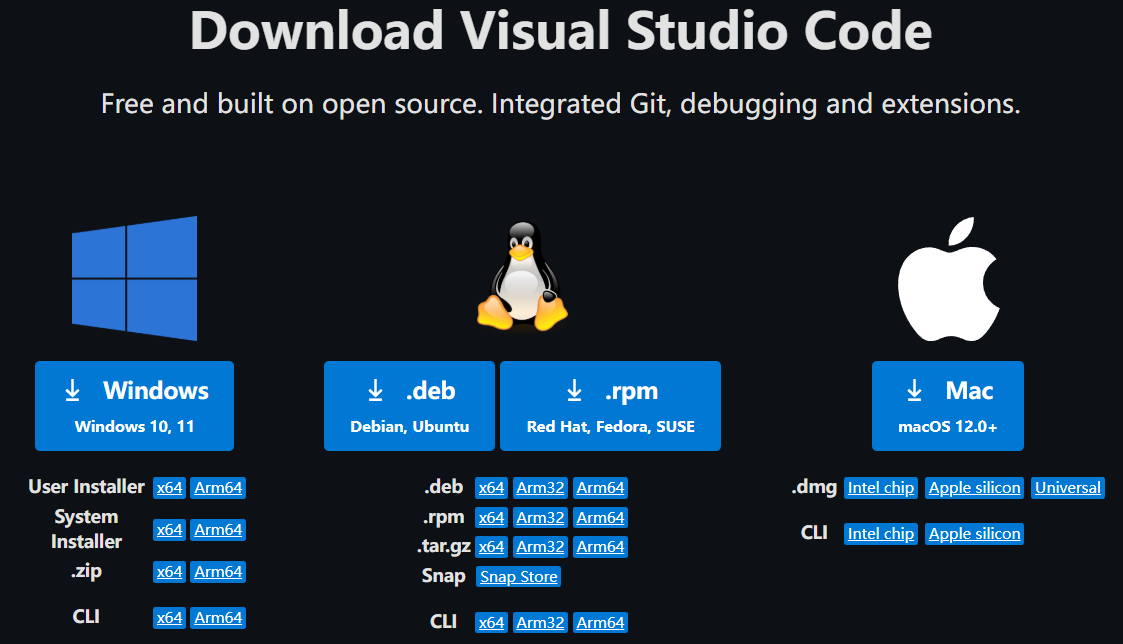
- 🌐 官方下载地址:https://code.visualstudio.com/Download
- 📥 请根据您的操作系统选择合适的版本下载并安装,如下图所示:
二、安装 cc-Switch
1. 访问 GitHub 开源仓库:https://github.com/farion1231/cc-switch
2. 下载最新的发行版本(Release):
* 进入仓库后,点击右侧的 Releases 区域,或直接访问链接:Releases 页面
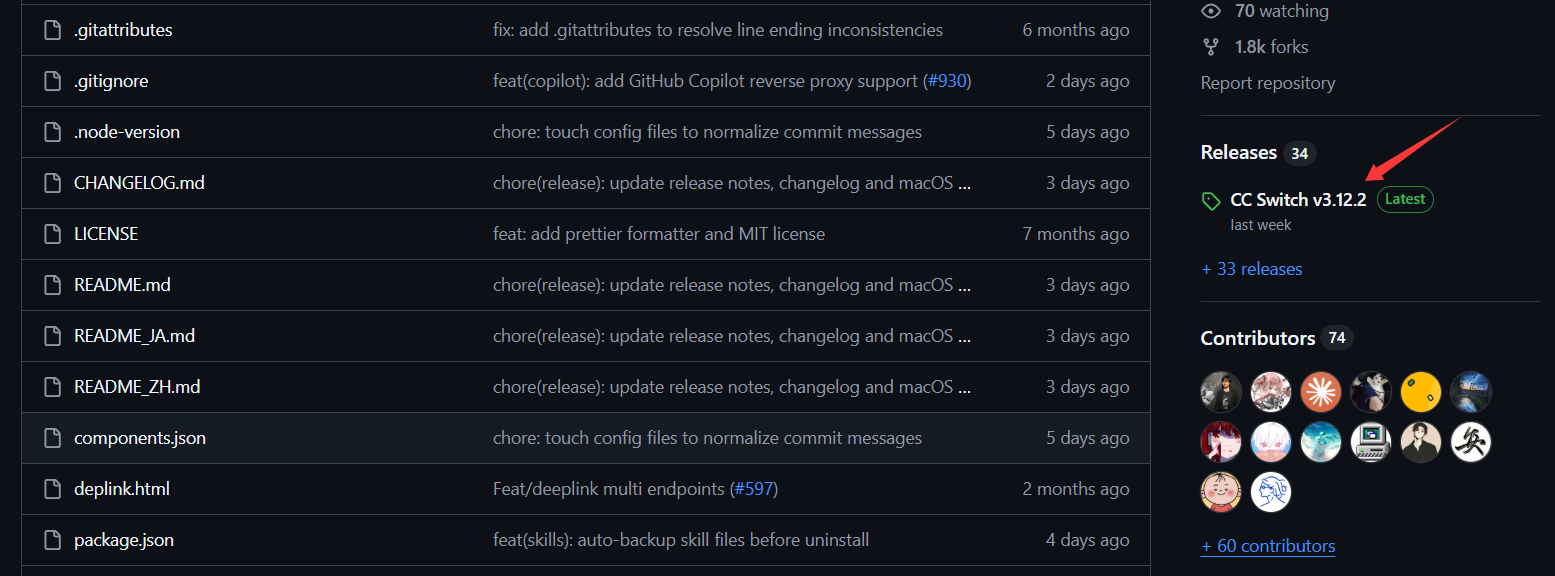
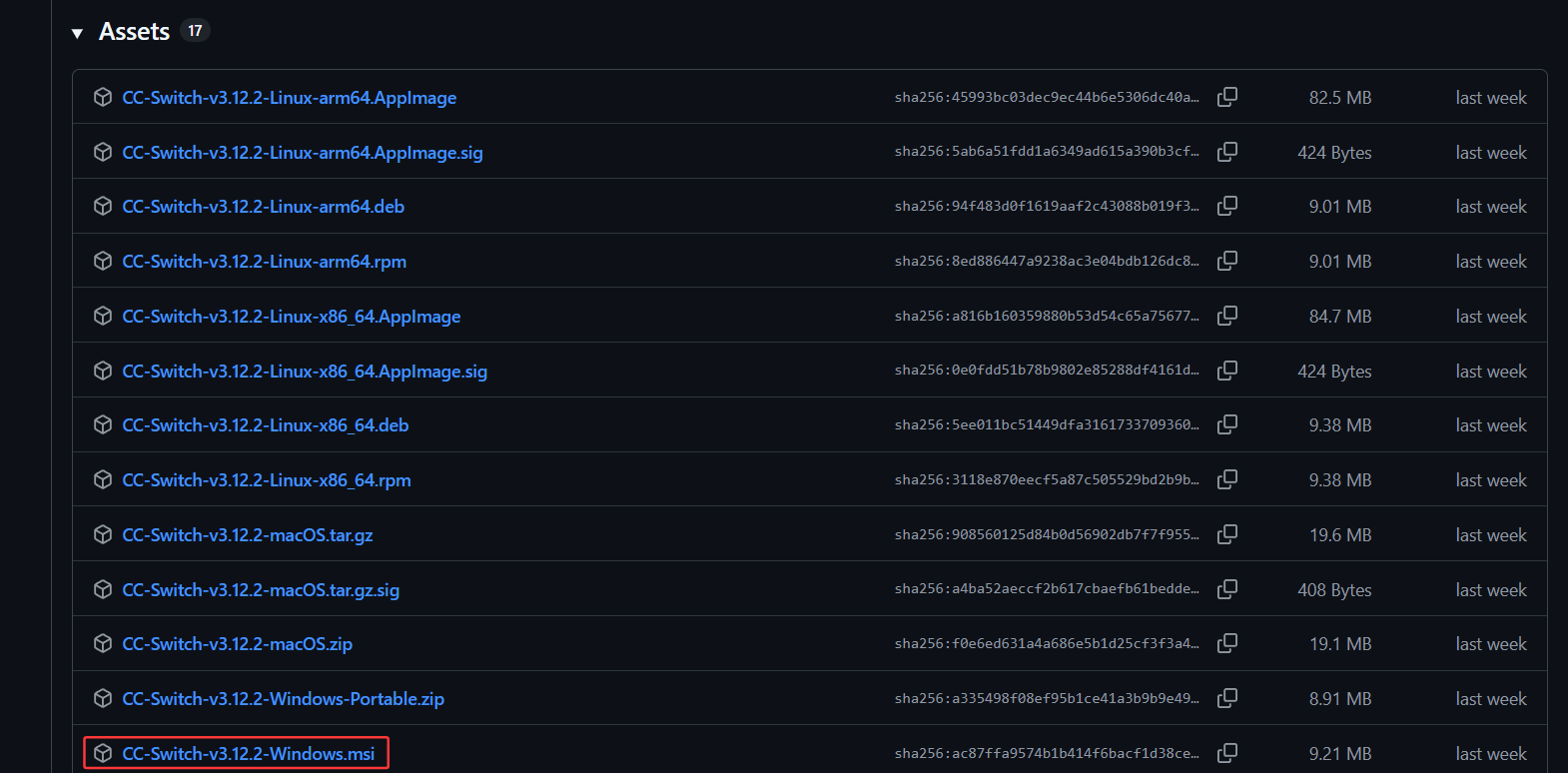
- 在最新版本的
Assets列表中,选择对应的系统版本进行下载:
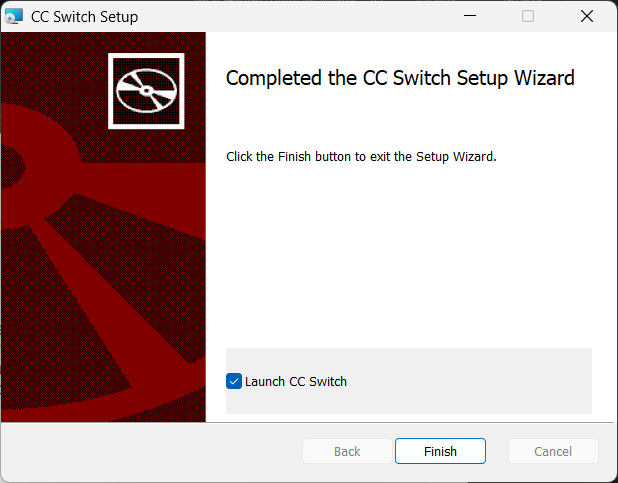
3. 执行安装: 打开刚才下载的安装包(Installer 程序包),按照向导提示完成安装即可:
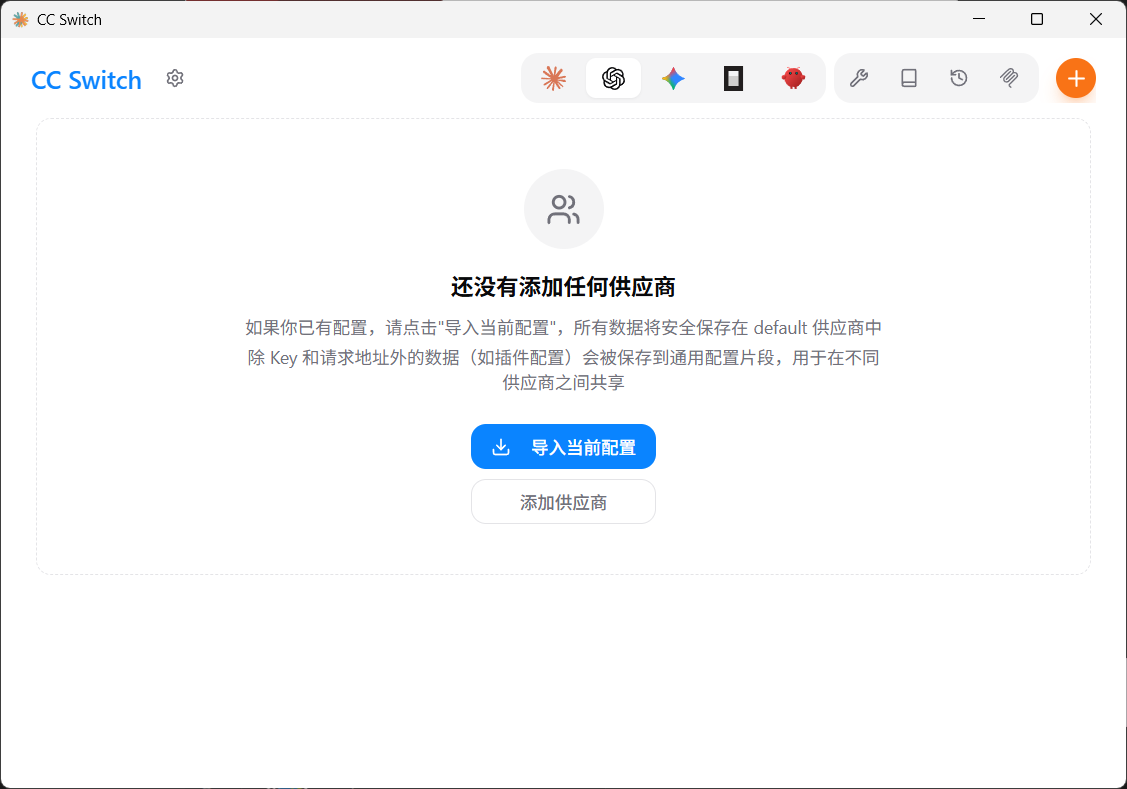
4. 启动程序: 安装完成后,打开 cc-Switch 客户端,准备后续配置:
三、在 VS Code 中安装 Claude Code 扩展
1. 打开扩展商店:在 VS Code 左侧活动栏中点击"扩展"图标(或使用快捷键 Ctrl+Shift+X)。
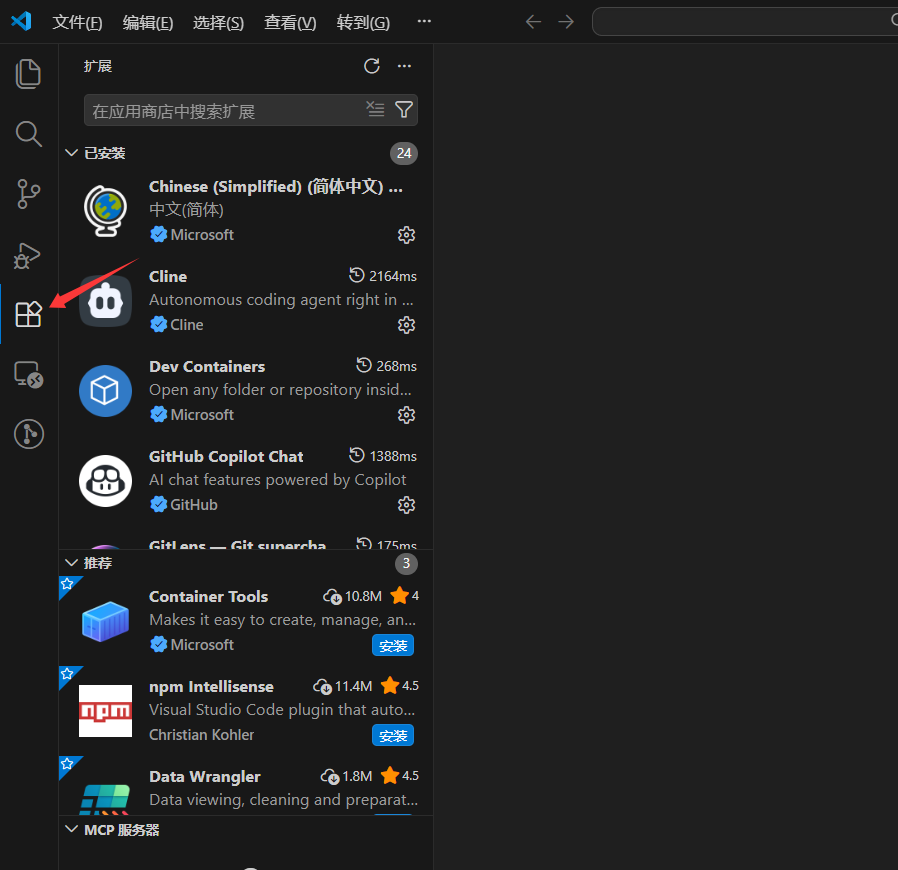
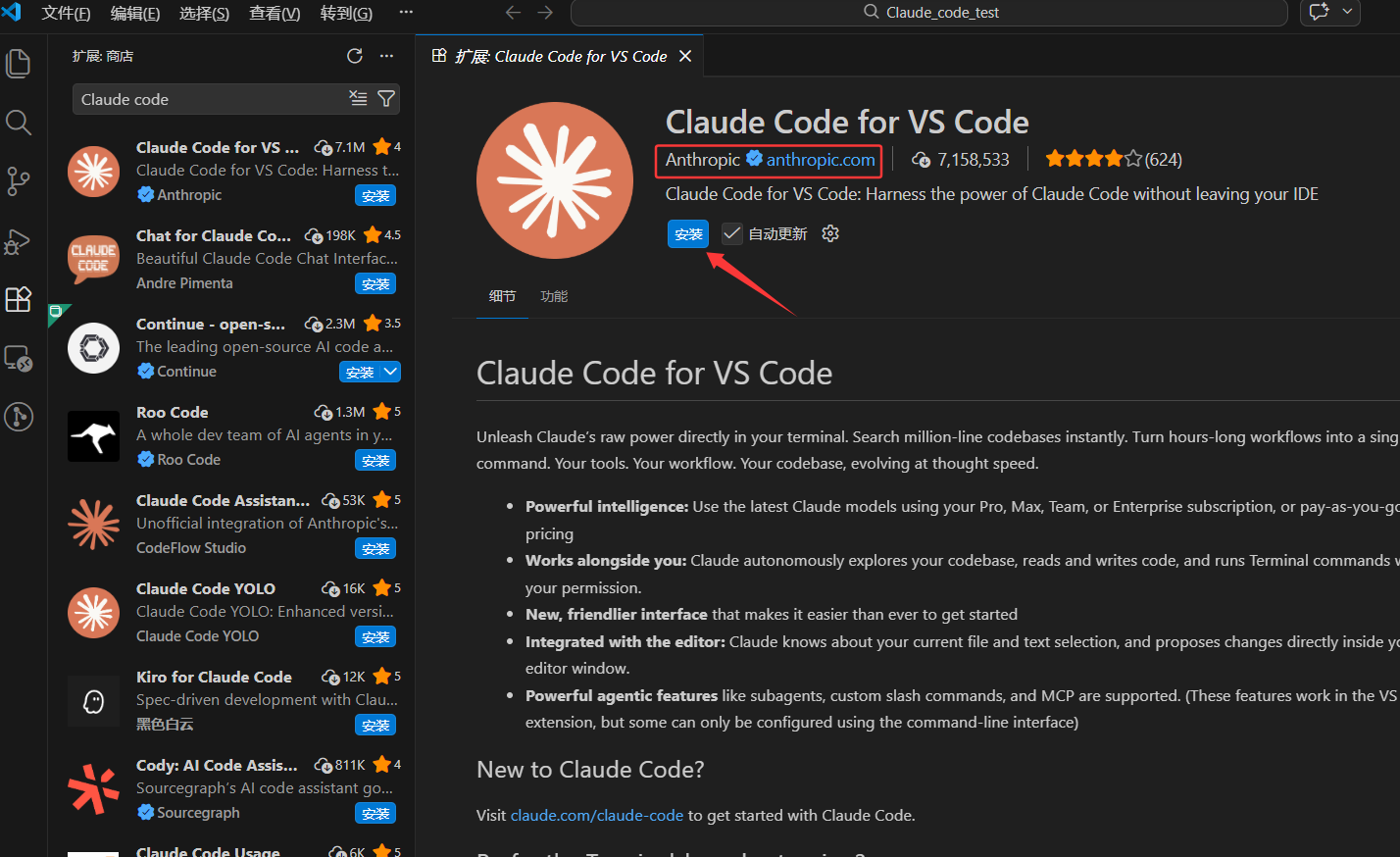
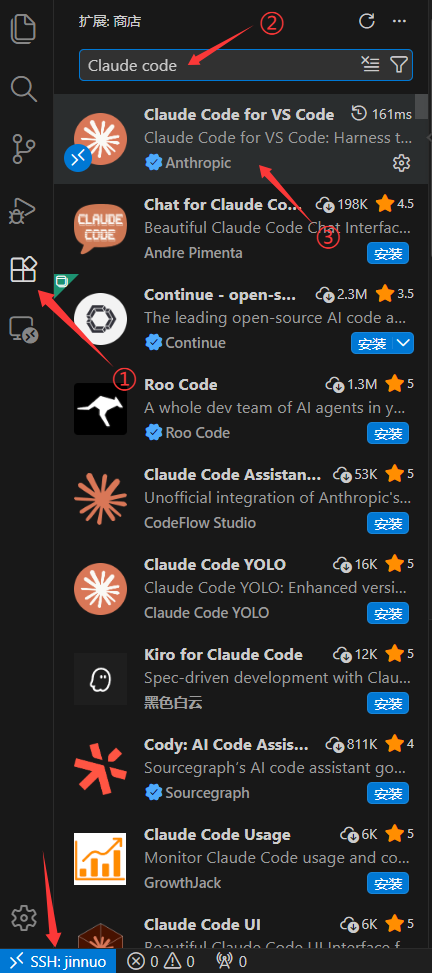
2. 搜索并安装扩展:在搜索框中输入 Claude Code 并点击安装。
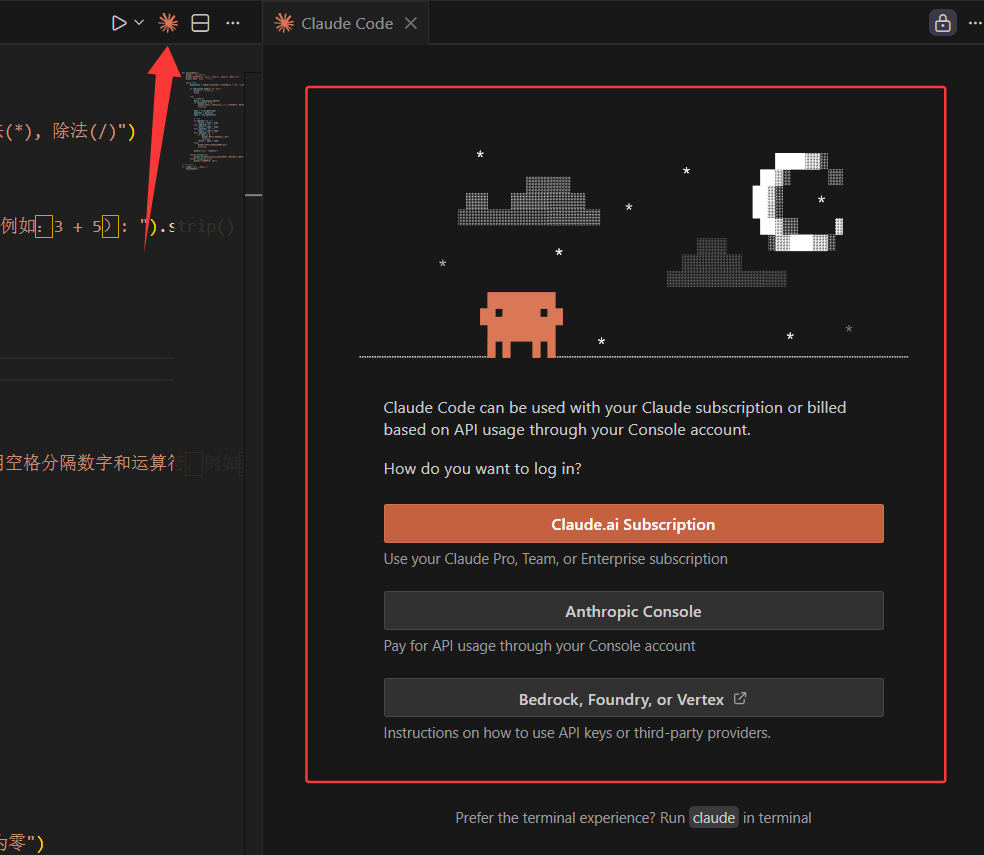
3. 验证安装:扩展安装完成后,点击 VS Code 右侧边栏的 Claude Code 图标。若出现下图所示的侧边栏界面,即说明安装成功:
四、通过 cc-Switch 调用第三方模型
(1)原理解析
- 为何使用 cc-Switch:
- 免去手动编辑复杂
settings.json配置文件的繁琐。 - 支持预存多套 API 方案,实现一键无缝切换。
- 轻松接入各路中转站,完美适配各类第三方 API 聚合服务。
- 免去手动编辑复杂
- 核心机制:
- cc-Switch 在底层动态覆盖了
ANTHROPIC_BASE_URL和ANTHROPIC_API_KEY这两个关键环境变量。它将 Claude Code 原本发往官方的请求,"拦截"并重定向至您配置的第三方接口,从而在底层实现模型的无缝替换。
- cc-Switch 在底层动态覆盖了
(2)前置准备
① 获取调用凭证: 在开始配置前,需要从第三方平台获取以下信息(本文以 ZHETOKEN 为例): * API Key(密钥) * Base URL(接口地址) * 模型名称
② 创建 API 密钥: 登录 ZHETOKEN 官网,在令牌管理中创建您的 API 密钥:
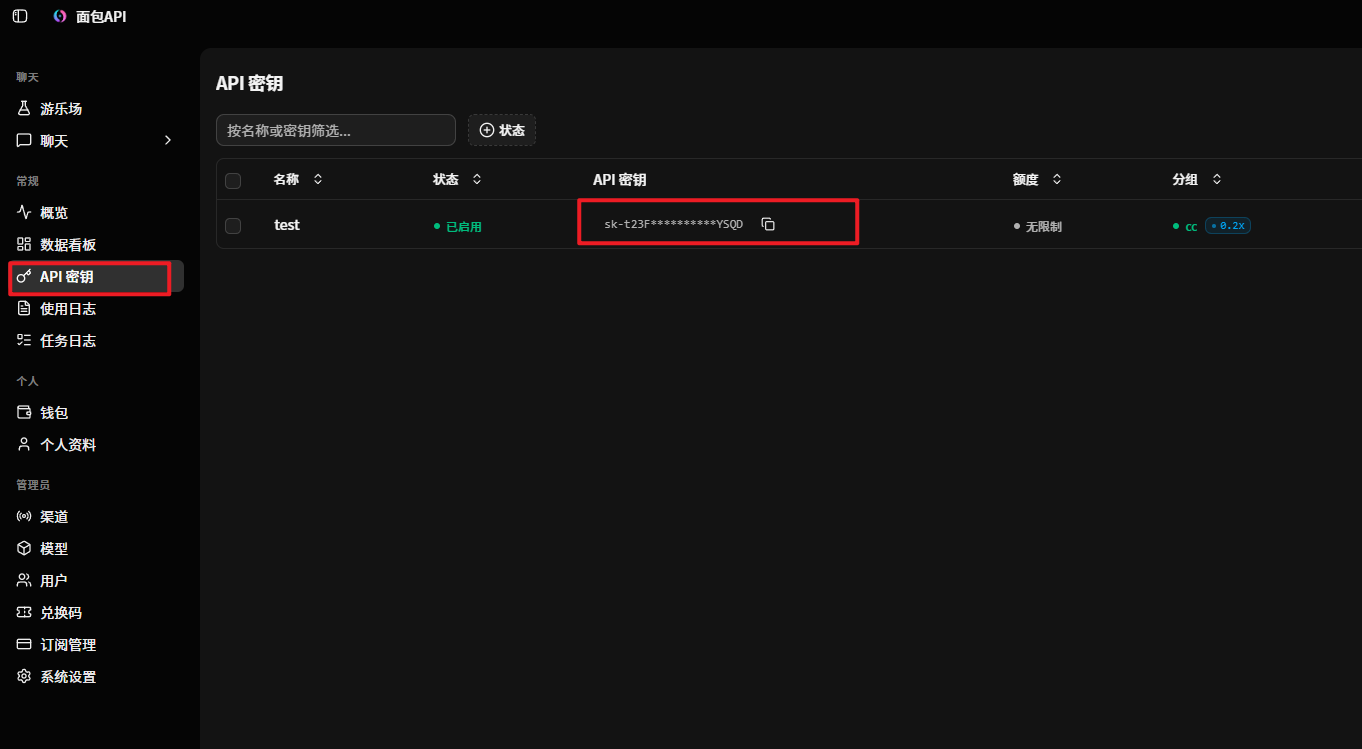
③ 确认 Base URL:
查阅官方 API 接口文档获取 Base URL。配置 cc 的地址为 https://zhetoken.xyz,配置 cx 的地址为 https://zhetoken.xyz/v1。
(3)本地环境配置指南
① 添加供应商: 回到 cc-Switch 客户端,点击添加新的服务供应商:
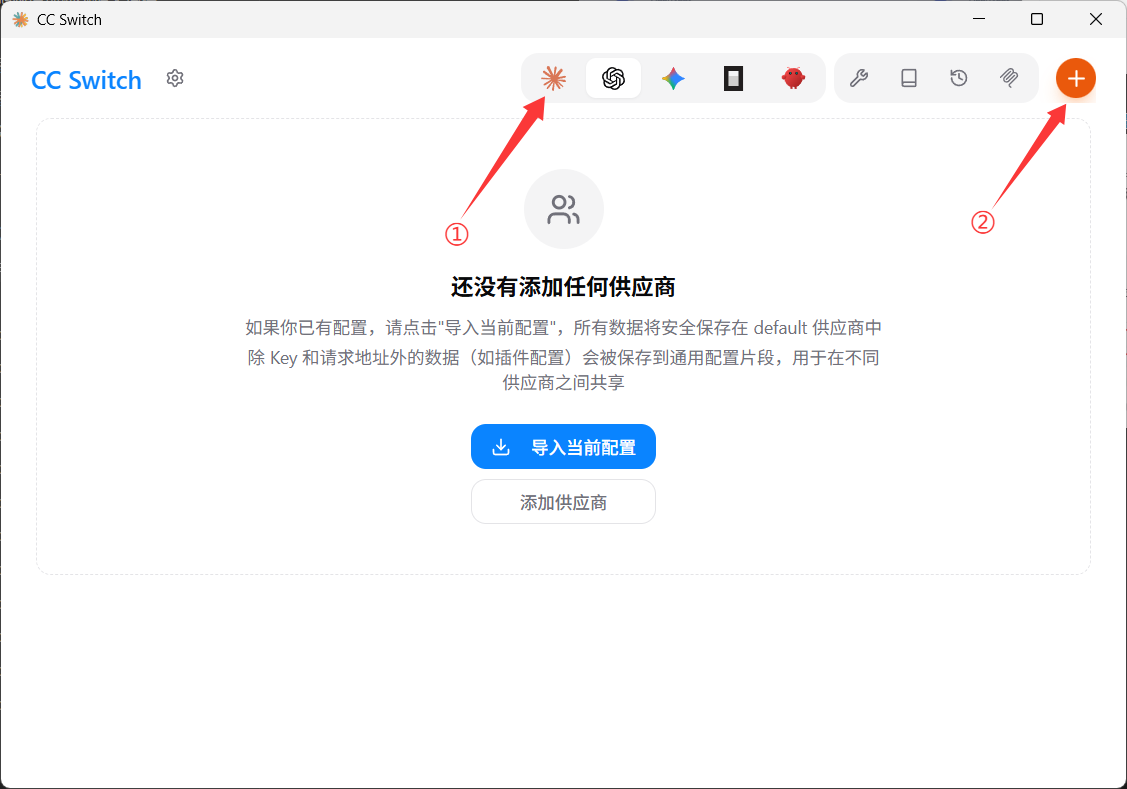
配置 cc 如上图所示
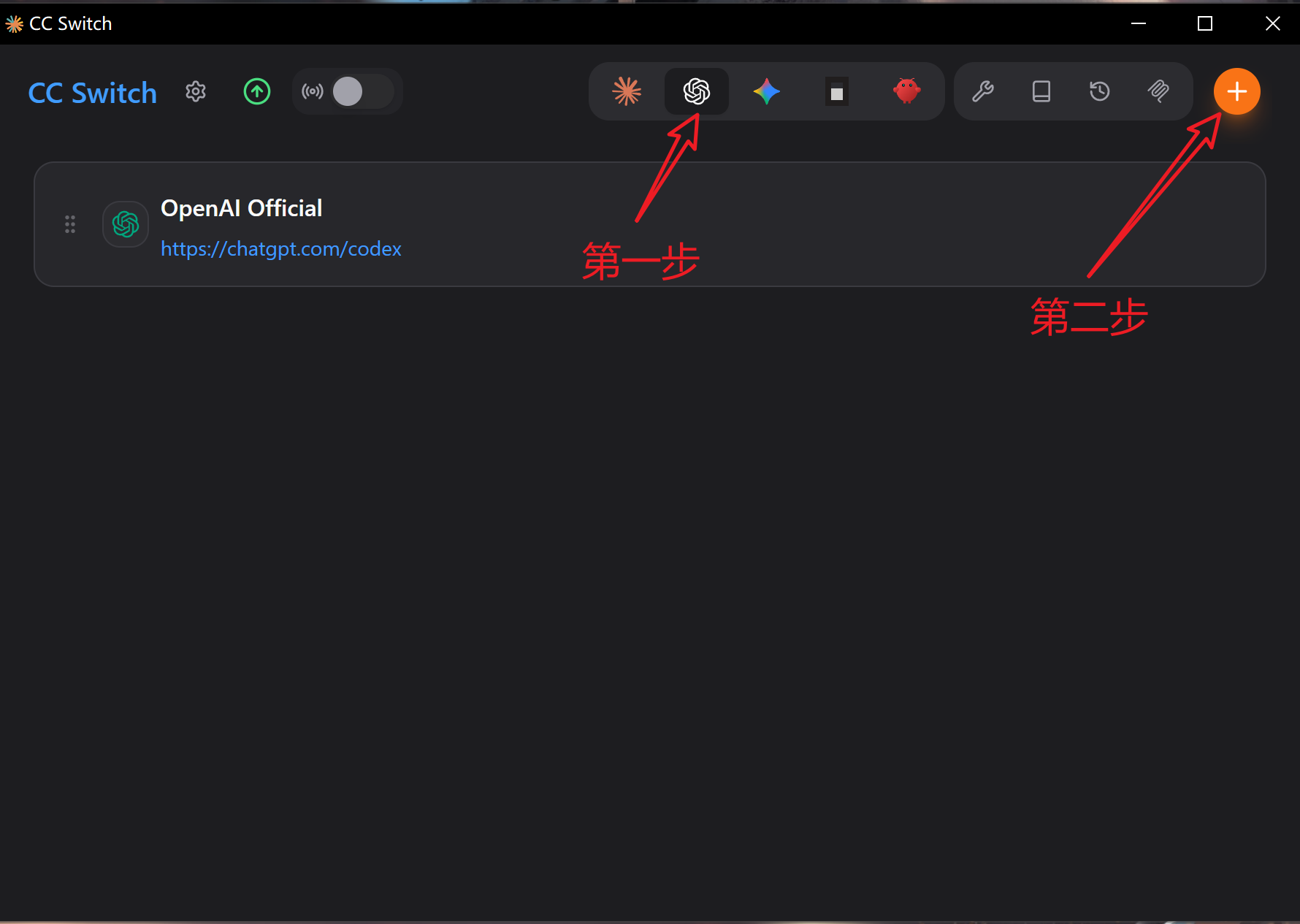
配置 cx 如上图所示
② 填写配置信息: * 按照下图指示进入配置页面:
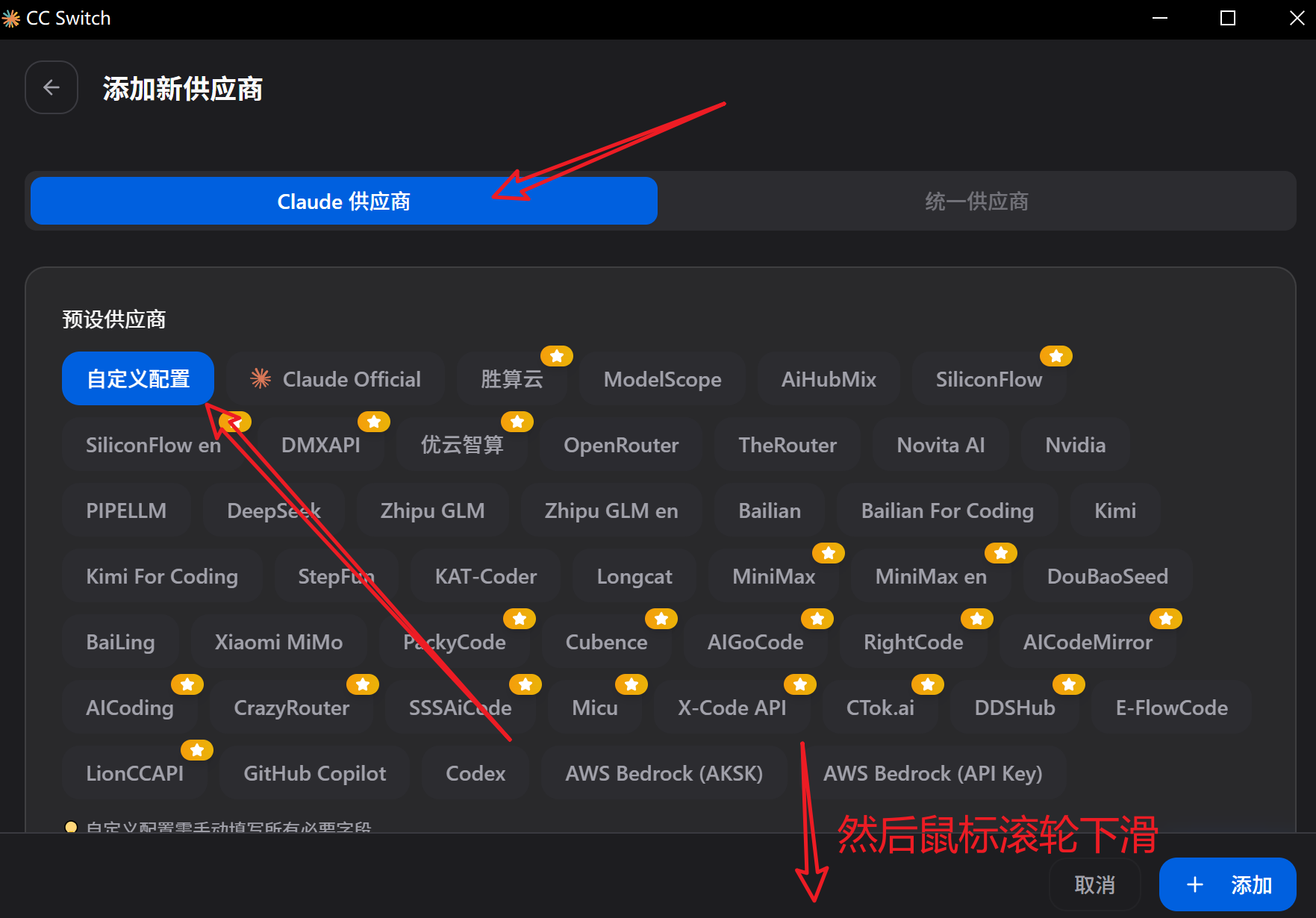
- 向下滚动页面,将刚才获取的凭证填入对应位置:
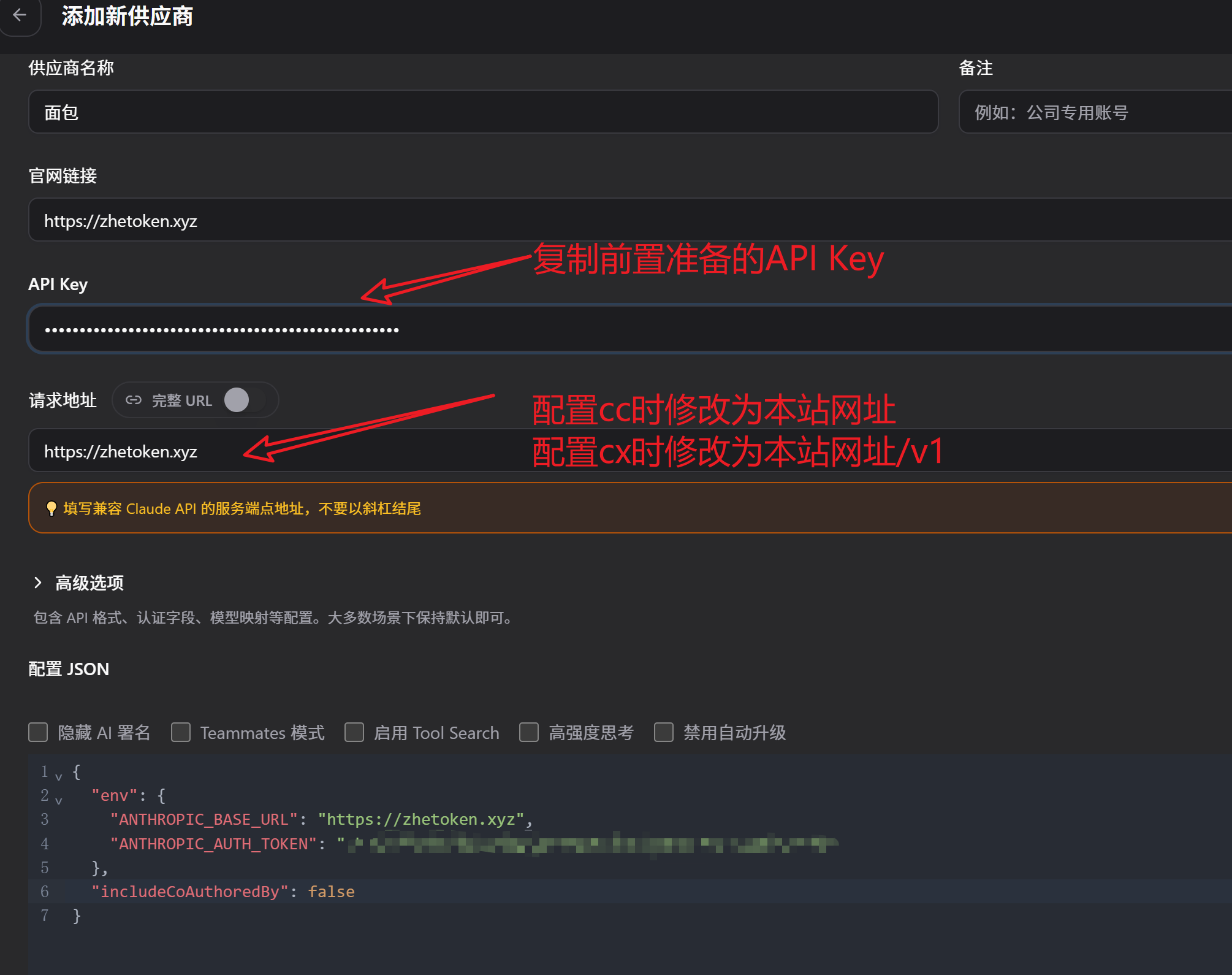
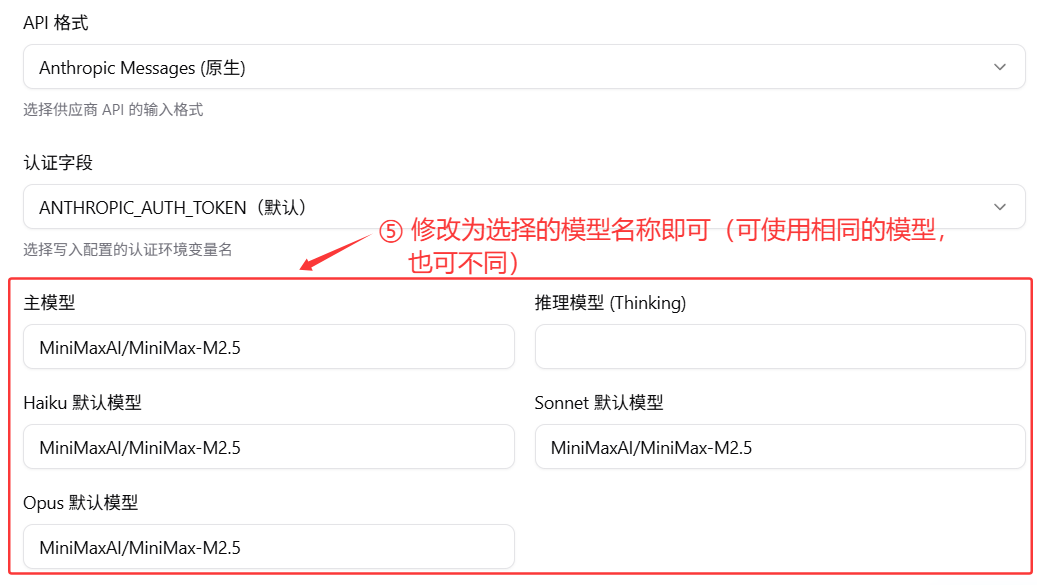
- 其他高级配置可按需修改。最后请核对核心信息,确认无误后点击添加:
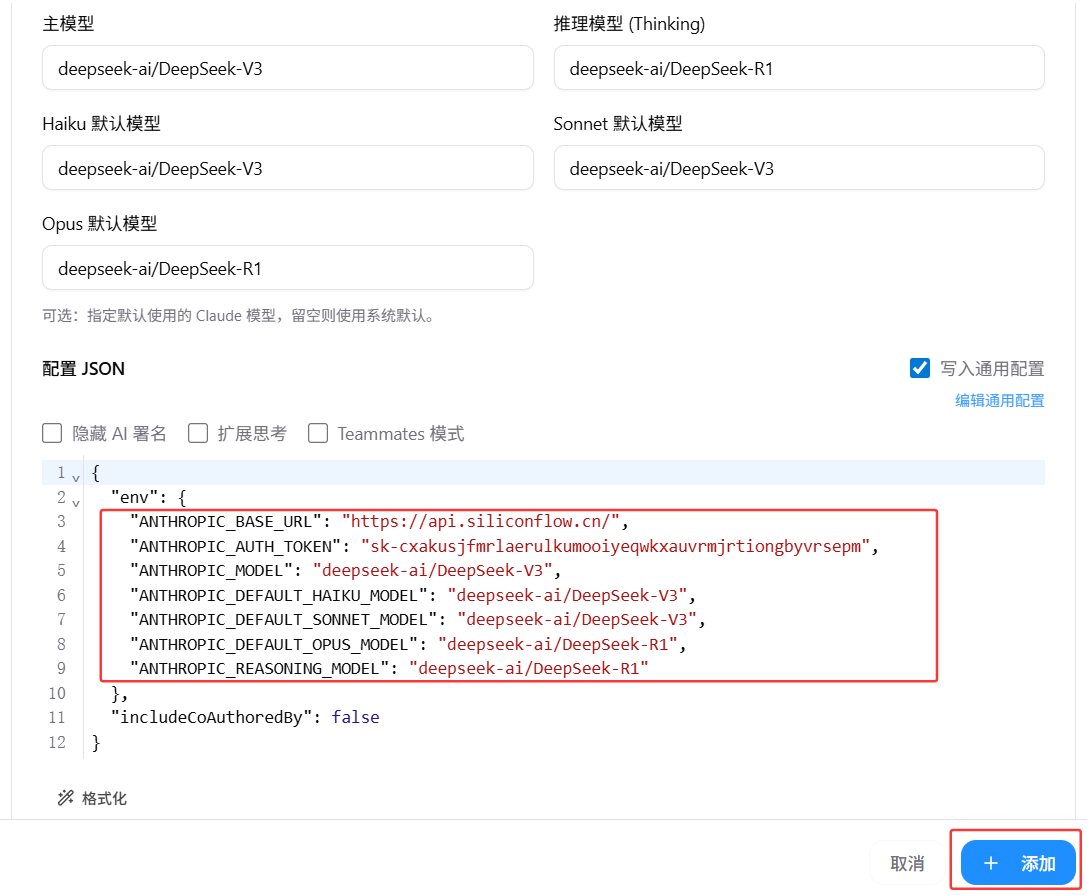
③ 启动 Vibe Coding: 重新打开 VS Code 中的 Claude Code 扩展。如果无需登录账号,直接跳转至对话窗口,即说明配置大功告成,您可以开始使用啦!
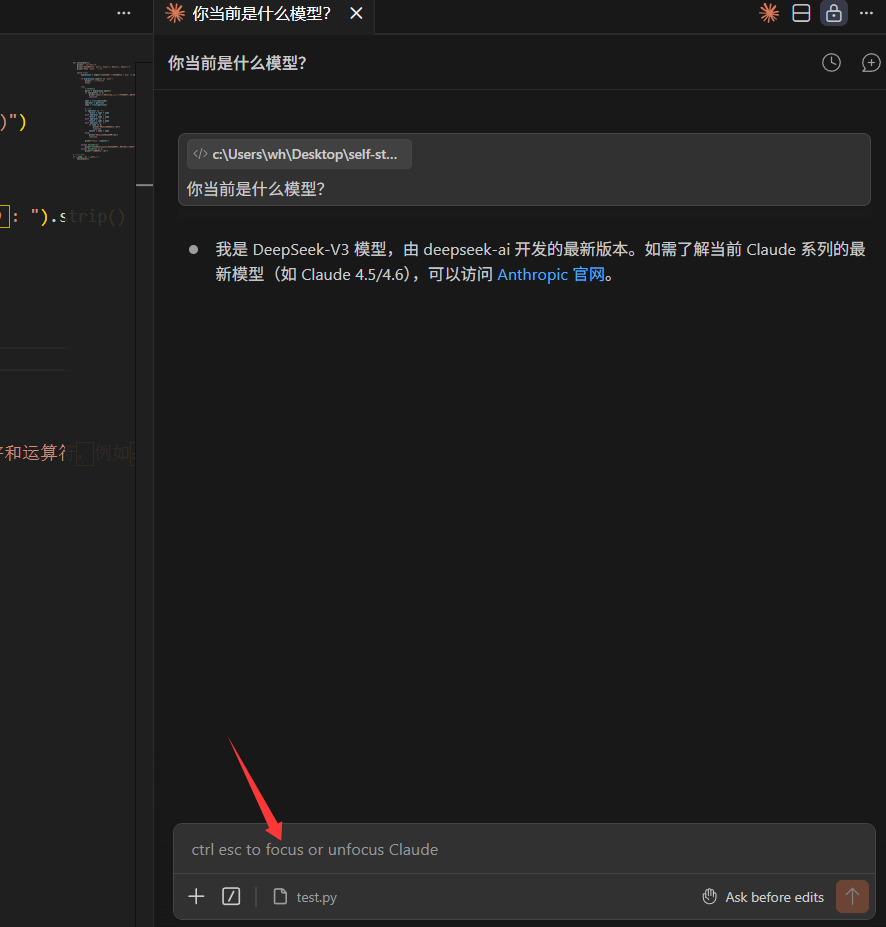
(4)远程环境(Remote - SSH)配置指南
① 开启本地代理服务: 在 cc-Switch 中开启本地代理,并务必记住生成的服务地址与端口:
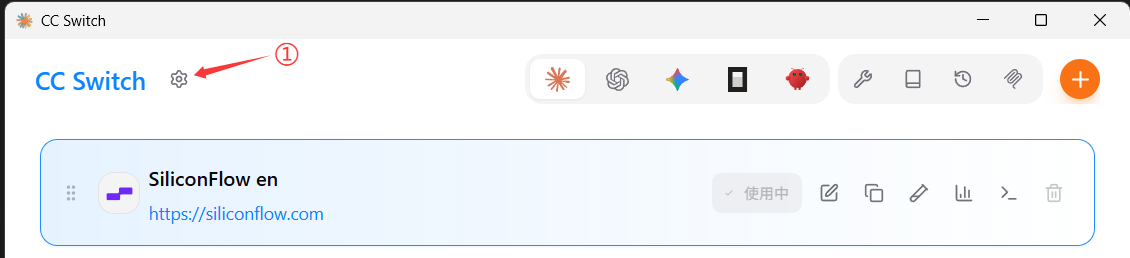
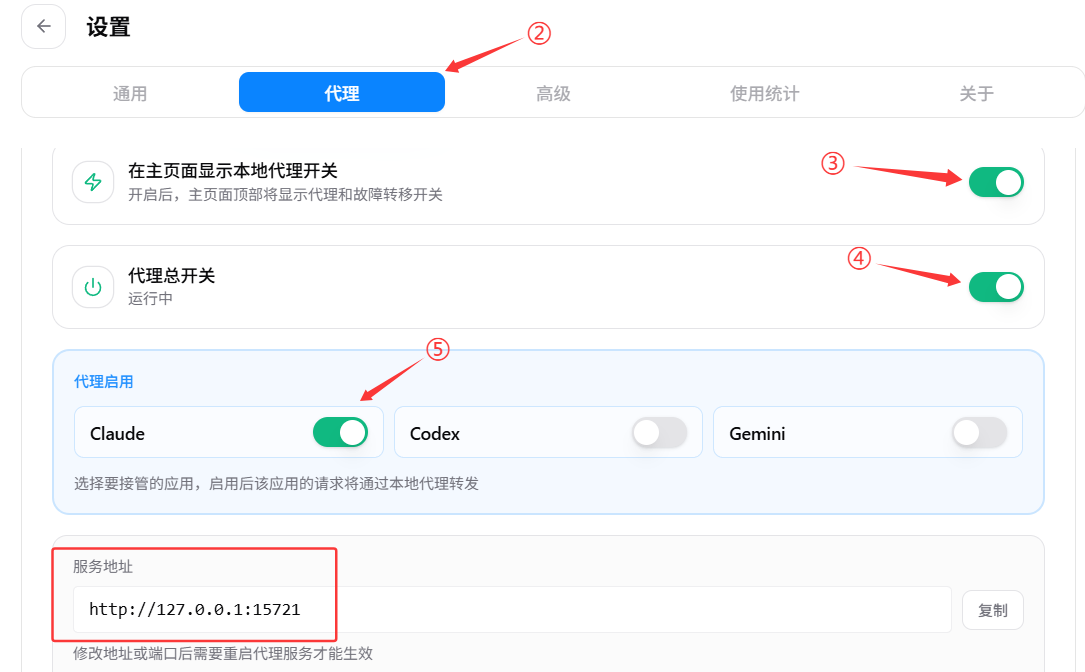
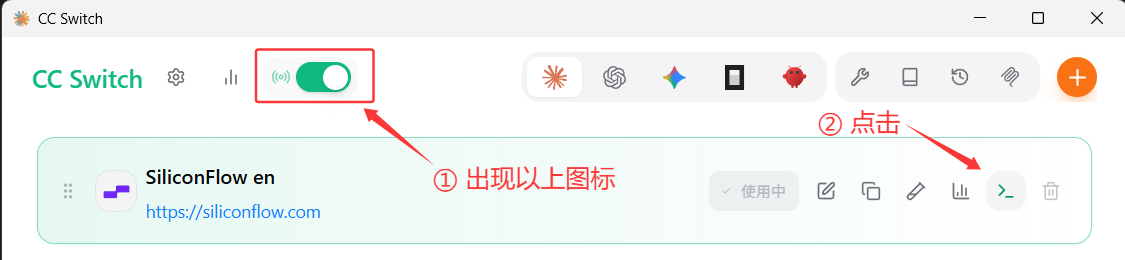
② 验证代理状态: * 点击上图步骤②中的图标,进入终端:
- 在终端中执行以下指令。若弹出的文本文件中包含代理信息,说明代理开启成功。请复制红框中的内容备用:
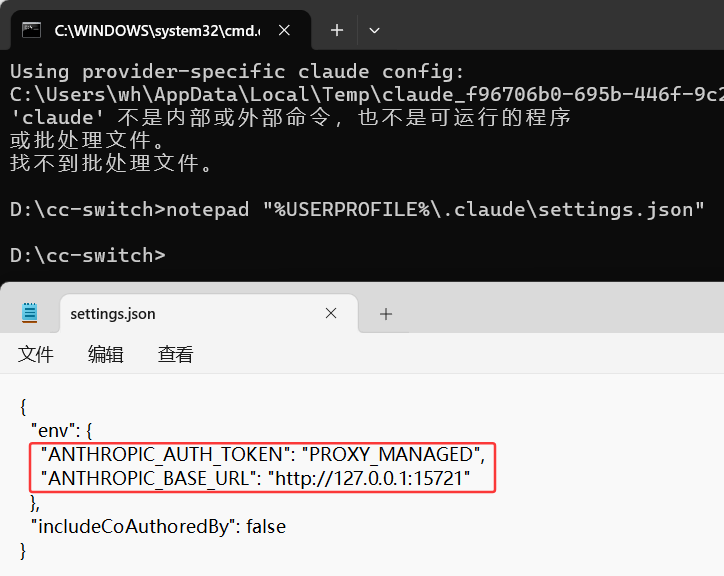
③ 远程配置 Claude Code(需提前安装 VS Code 的 Remote - SSH 插件):
* 编辑 VS Code 远程连接配置文件,添加 RemoteForward 参数进行端口转发,格式请参考下图:
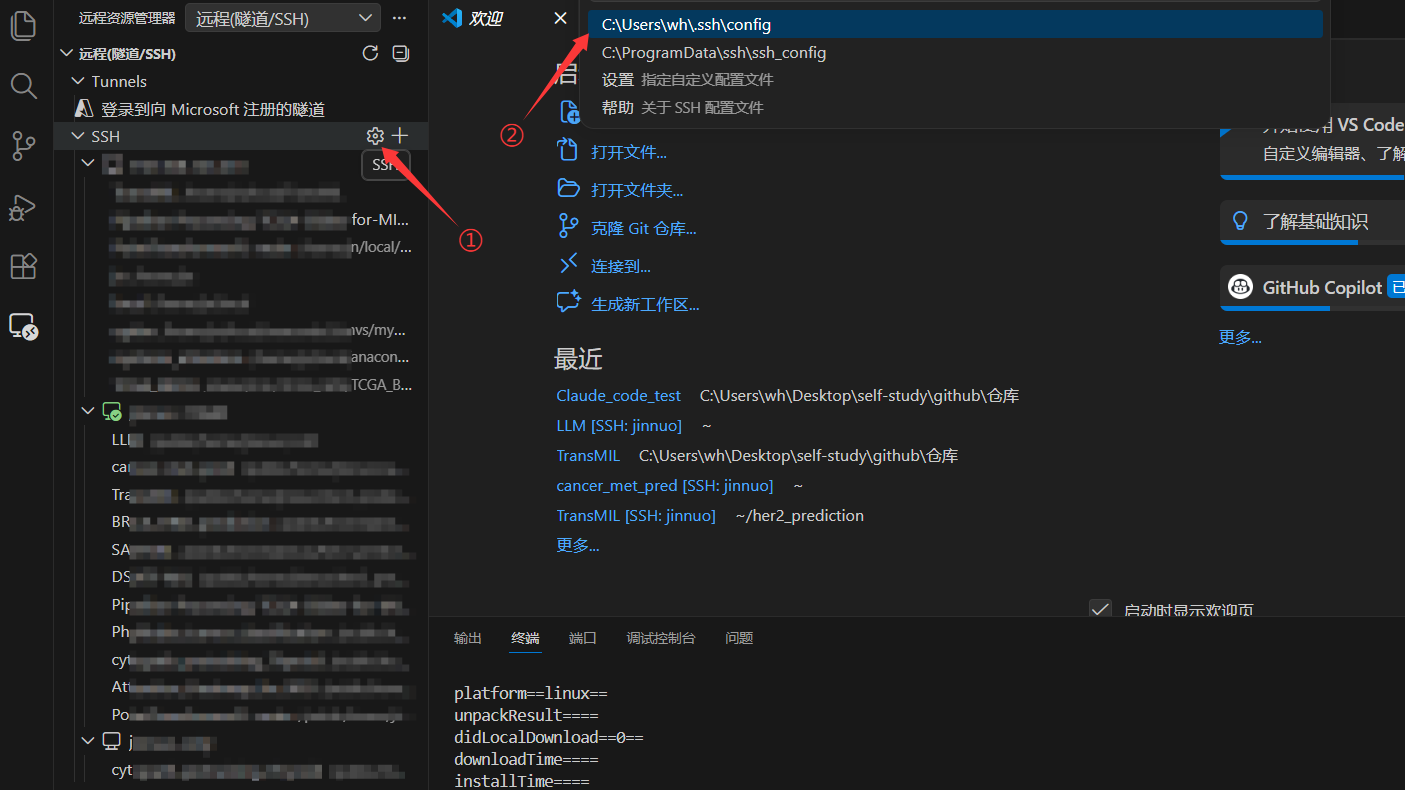

- 在远程服务器上安装 Claude Code 扩展:
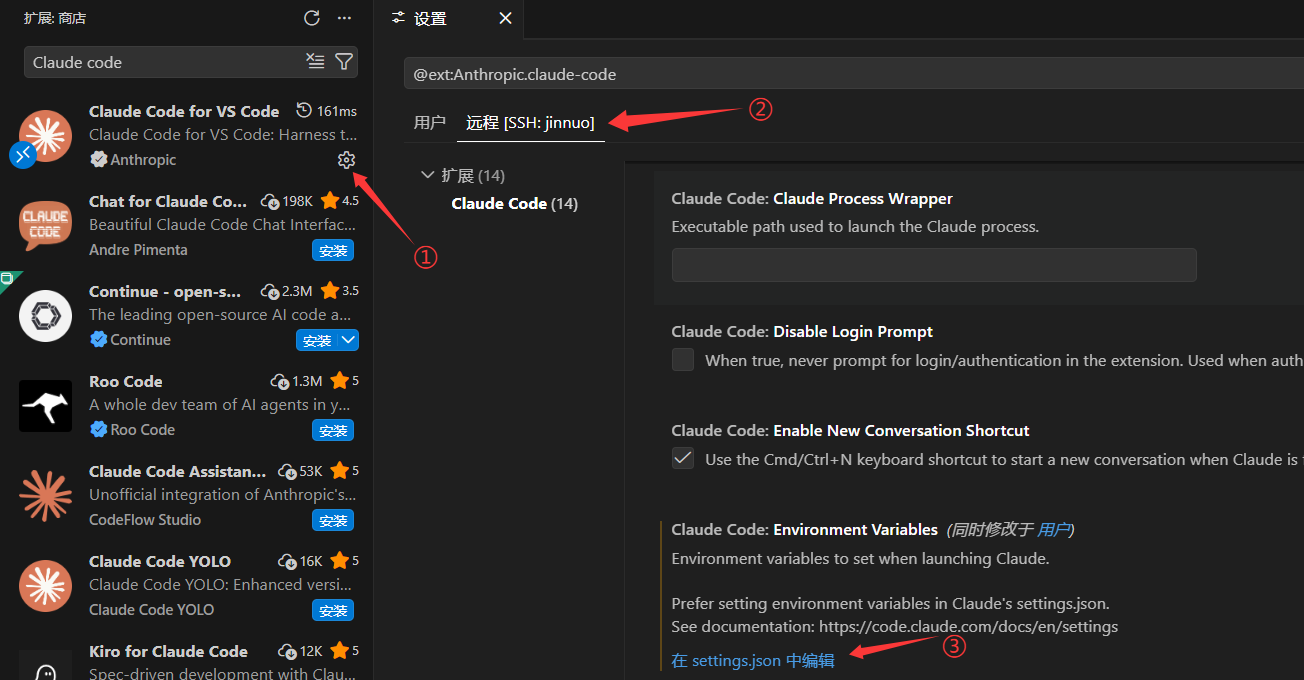
- 对远程扩展进行环境配置:
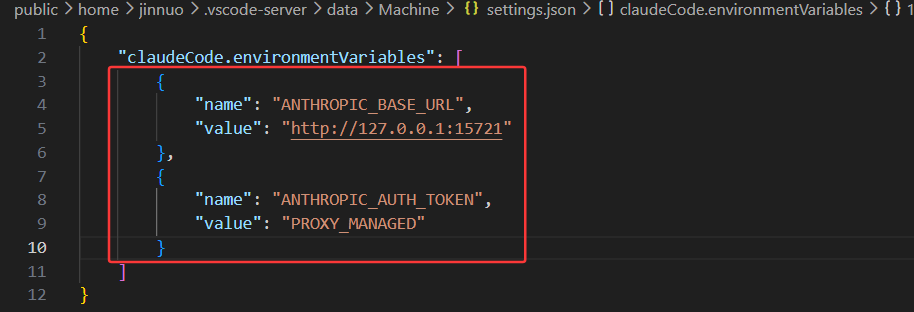
- 将之前复制的代理地址与密钥填入对应位置,完成后的效果参考下图:
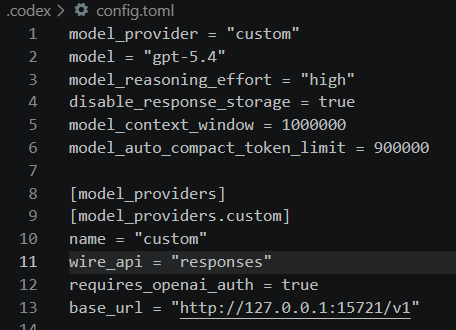
如果是在 SSH 连接的主机上使用 Codex 插件,~/.codex/config.toml 中需将 base_url 修改为 "http://127.0.0.1:15721/v1",其他配置复制 cc-Switch 中的内容即可:
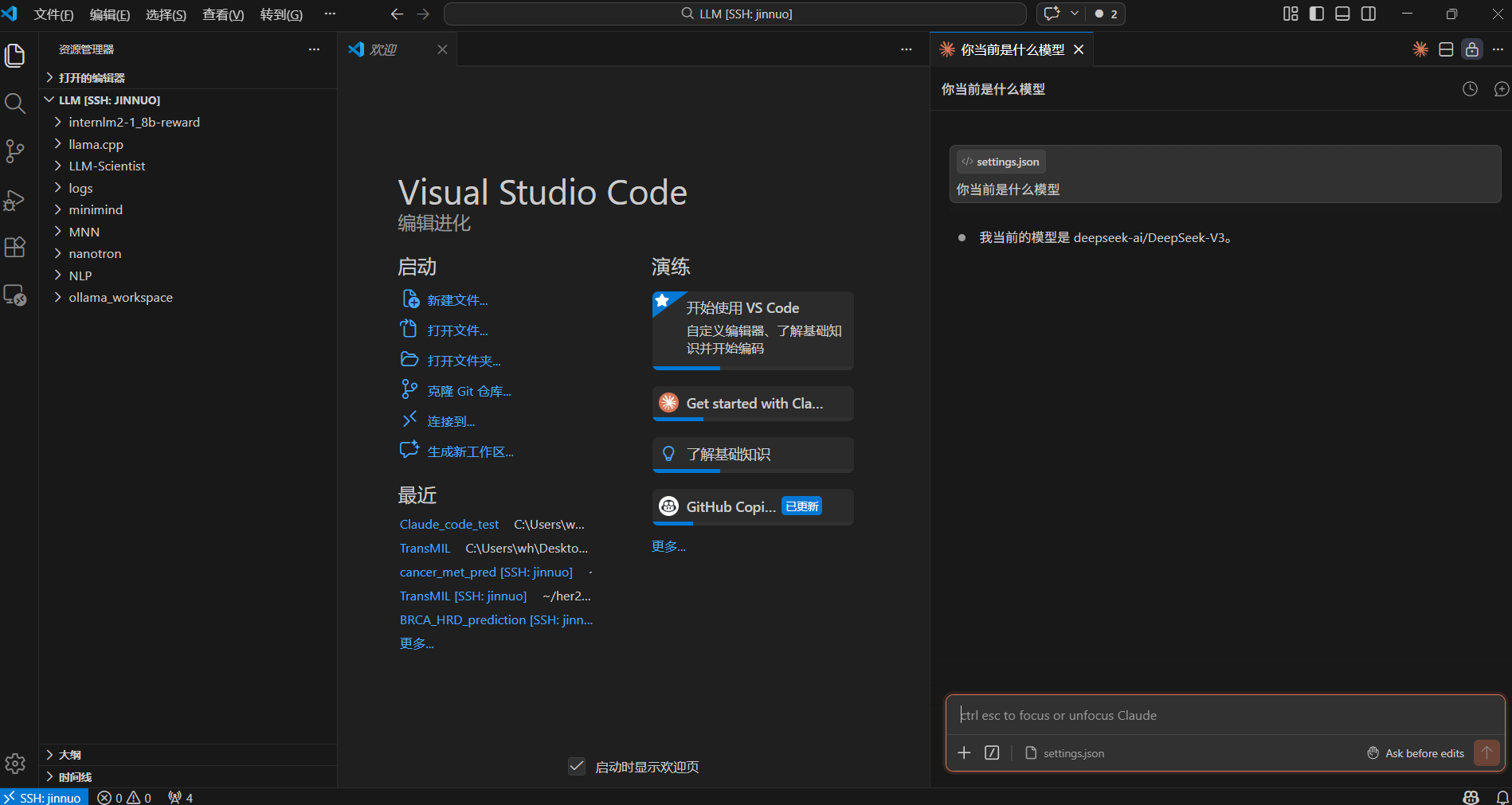
④ 完成配置并运行: 操作逻辑与本地运行一致。点击右侧边栏的 Claude Code 图标,若直接进入对话界面,说明远程配置成功。现在,尽情享受您的远程 Vibe Coding 体验吧!
常见问题
Q:cc-Switch 支持哪些平台?
A:支持 Windows、macOS(Intel / Apple Silicon)、Linux(x86_64 / arm64)。
Q:配置后还是不能用怎么办?
A:优先检查以下几项:
- API Key 是否复制完整,前后是否带空格
- Base URL 是否填写正确
- 模型名称是否与平台提供的名称一致
- 修改后是否重启了终端或编辑器
Q:如何切换不同的 API 渠道?
A:在 cc-Switch 主界面点击任意渠道即可切换为当前生效渠道,无需重启 Claude Code(下次启动 claude 命令时即生效)。
需要帮助?
如遇问题,可优先查看: